IT / cloud-Service
Informationen zur Teilnehmer und Mitarbeiter Cloud der fqg Transfer GmbH.
- INFO - TN cloud2 - Erreichbarkeit ab 01.07.2022
- INFO - MIT cloud - Erreichbarkeit ab 01.08.2022
- Installation & Syncronisation
- Client - Installation (Windows/Mac/Linux)
- Bibliothek oder Freigabe Synchronisieren
- neuen Ordner mit der Cloud syncronisieren
- Freigeben & Benutzerrechte
INFO - TN cloud2 - Erreichbarkeit ab 01.07.2022
Wie bereits im Januar angekündigt wird ab dem 01.07.2022 die Teilnehmer Cloud nicht mehr über den Port 8081 (Link: https://cloud2.fqg-online.de:8081) erreichbar sein. Ab dem 01.06.2022 ist die cloud2 direkt über den SSL-Port 443 erreichbar sein um Portblocker und ähnliches um die Erreichbarkeit auch in Unternehmensnetzwerken mit restriktiven Sicherheitseinstellungen zu gewährleisten.
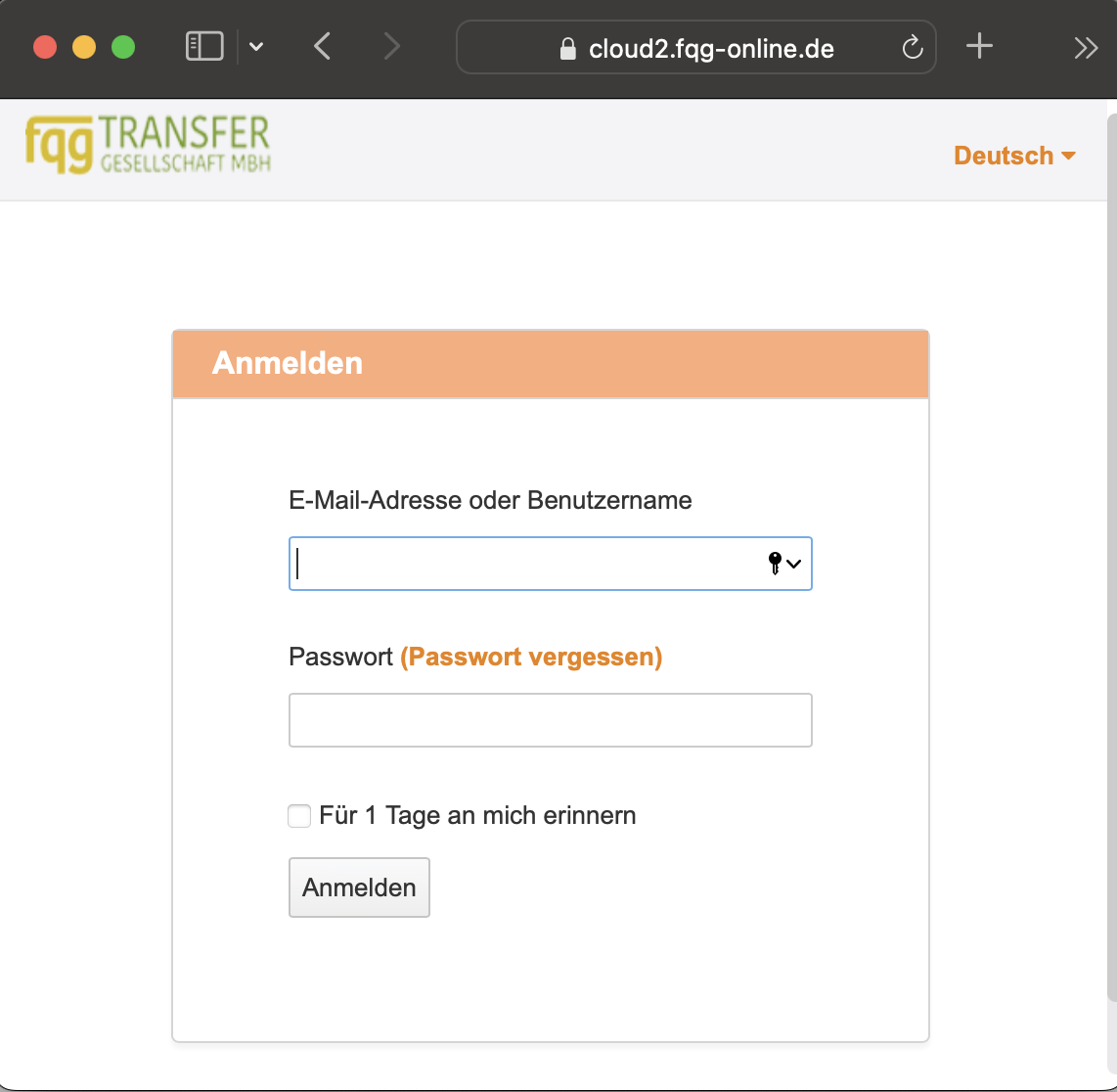 Um auf die Cloud zu gelangen benötigen Sie nunmehr nur noch den Link https://cloud2.fqg-online.de. Benutzernamen und zugehörige Kennwörter bleiben gleich!
Es ist erforderlich im Client (sofern verwendet) die Server-URL anzupassen!
Gehen Sie hierfür folgendermaßen vor:
- Sie benötigen:
- Server-URL: https://cloud2.fqg-online.de
- Benutzer: E-Mail-Adresse
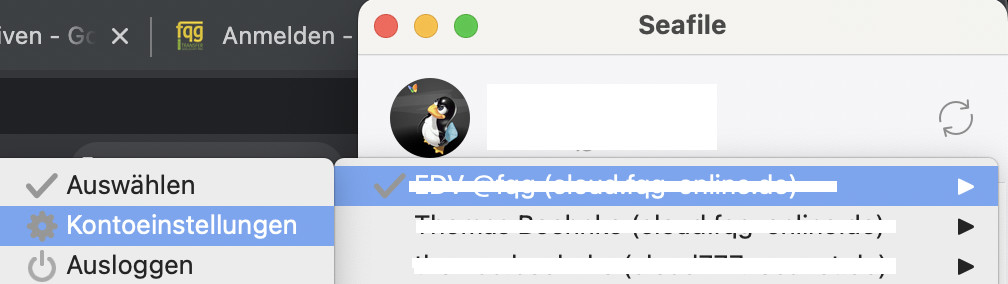
- Benutzer: Kennwort für die cloud2 - öffnen Sie den Seafile-Client
- klicken Sie auf das Avatar im oberen linken Bereich
- wählen Sie den gewünschten Server und anschließend bestätigen Sie die Auswahl Kontoeinstellungen

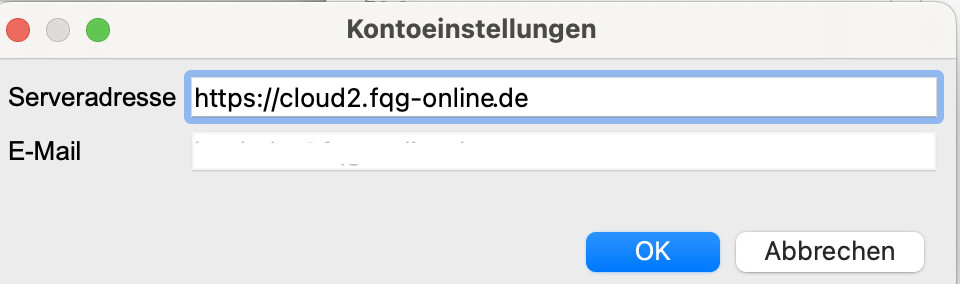
- Es öffnet sich ein neues Fenster. Hier löschen Sie bitte die Server-URL in die unterhalb angezeigte und bestätigen mit OK.
Hinweis:
- Die E-Mail-Adresse kann im Normfall nicht geändert werden und sollte auch nicht geändert werden.
- Es kann erneut nach Ihrem Kennwort für die cloud2 gefragt werden - bitte dieses eingeben.
Es kommt durchaus vor, dass die geänderte Einstellung erst nach einem Neustart der Anwendung übernommen wird. Es wird allerdings empfohlen einfach 2-3 Minuten zu warten.
WICHTIG!!
Sofern Sie URL-Freigaben an Teilnehmer, Unternehmen oder andere Partner versendet haben funktionieren diese nicht mehr. Die Freigaben sind weiterhin gültig, nur in der URL ist die Zeichenfolge ":8081" zu entfernen.
INFO - MIT cloud - Erreichbarkeit ab 01.08.2022
Wie bereits im Januar angekündigt wird ab dem 01.08.2022 die Mitarbeiter Cloud nicht mehr über den Port 8077 (Link: https://cloud.fqg-online.de:8077) erreichbar sein. Ab dem 01.08.2022 ist die Cloud direkt über den SSL-Port 443 erreichbar. Ziel ist es Portblocker / Firewalleinstellungen und Beschränkungen in Unternehmensnetzwerken mit restriktiven Sicherheitseinstellungen entgegen zu wirken.
Um auf die Cloud zu gelangen benötigen Sie nunmehr nur noch den Link https://cloud.fqg-online.de. Der Benutzername und das zugehörige Kennwort bleiben gleich!
Es ist erforderlich im Client (sofern verwendet) die Server-URL anzupassen
 Gehen Sie hierfür folgendermaßen vor:
- Sie benötigen:
- Server-URL: https://cloud.fqg-online.de
- Benutzer: E-Mail-Adresse
- Benutzer: Kennwort für die cloud - öffnen Sie den Seafile-Client (Windows/Mac/Android/iOS)
- klicken Sie auf das Avatar im oberen linken Bereich
- wählen Sie den gewünschten Server und anschließend bestätigen Sie die Auswahl Kontoeinstellungen
- Es öffnet sich ein neues Fenster. Hier löschen Sie bitte die Server-URL in die unterhalb angezeigte und bestätigen mit OK.
Hinweis:
Die E-Mail-Adresse kann im Normalfall nicht geändert werden und sollte auch nicht geändert werden.
Es kann erneut nach Ihrem Kennwort für die cloud gefragt werden - bitte dieses eingeben.
Es kommt durchaus vor, dass die geänderte Einstellung erst nach einem Neustart der Anwendung übernommen wird. Es wird allerdings empfohlen einfach 2-3 Minuten zu warten.
WICHTIG!!
Sofern Sie URL-Freigaben an Teilnehmer, Unternehmen oder andere Partner versendet haben funktionieren diese nicht mehr. Die Freigaben sind weiterhin gültig, nur in der URL ist die Zeichenfolge ":8077" zu entfernen.
Installation & Syncronisation
Installation vom Client, Synchronisation von Ordnern, Freigaben und Bibliotheken.
Client - Installation (Windows/Mac/Linux)
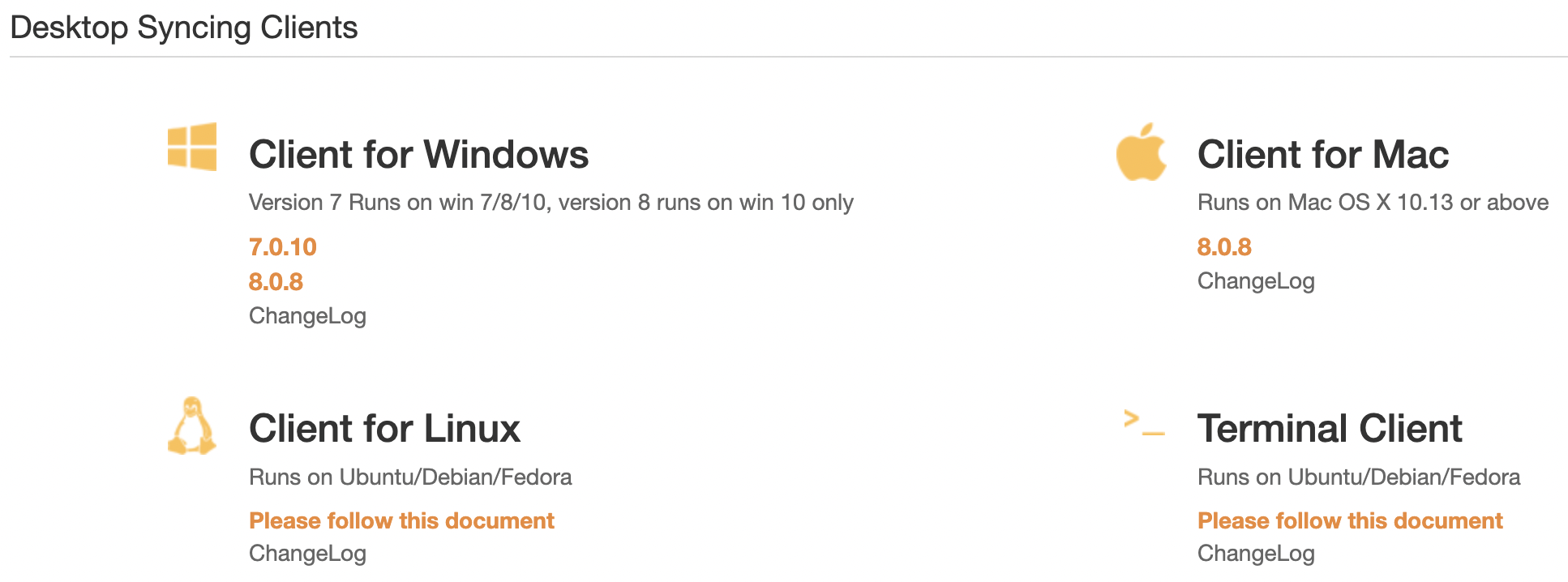
Für eine bestmögliche Nutzung des Cloud-Dienstes wird die Installation des Sefile-Client empflohlen. Unter www.seafile.com kann die aktuellste Version für Windows/Mac/Linux direkt heruntergeladen werden.
Durch folgende Schritte kann die Installation an dem jeweiligen System durchgeführt werden.
- Installationsdatei herunterladen
Unter www.seafile.com/en/download/ finden Sie die entsprechende Version für Ihr Betriebssystem. Laden Sie die entsprechende Datei herunter (auf dem lokalen Datenträger speichern).
- Basisinstallation durchführen
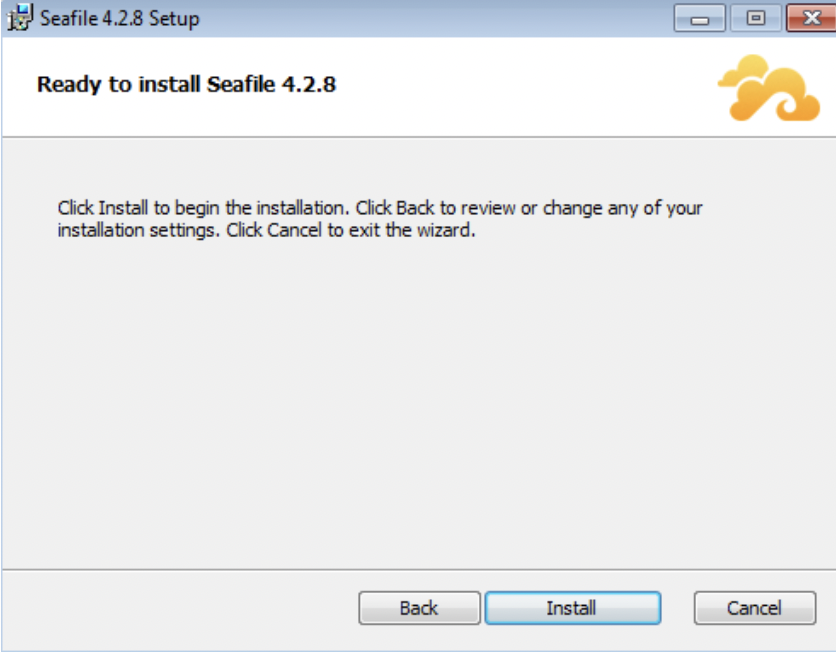
 Führen Sie die heruntergeladene Datei aus. Daraufhin öffnet sich der Installations-Wizzardvon dem SeaFile-Desktop-Client.
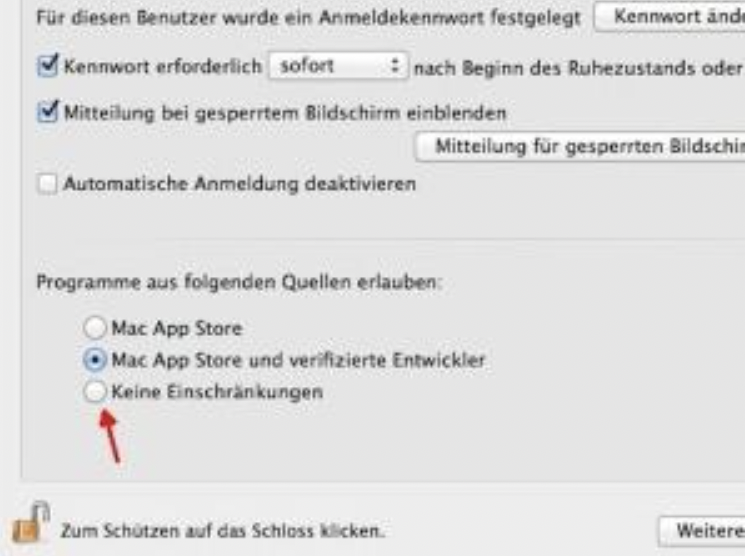
Hinweis für Mac-Benutzer
Es kann sein, dass nicht signierte Apps bei der Installation abgelehnt werden, dann muss hier die Sicherheitseinstellungen angepasst werden.
Systemeinstellungen auf „Sicherheit“, dann auf den Tab „Allgemein“, entsperrt das Schloss und markiert die Option "Keine Einschränkungen".

 Bei der Wahl des Basis-Installations-Verzeichnisses wird empfohlen, dass Standard-Verzeichnis zu übernehmen.Des weiterem sollte der Hacken „Start SeaFile on startup“ (Automatisches Starten des Client beim Start des Systems) gesetzt sein –ansonsten müsste nach jedem Neustart des Systems die Client-Software „händisch“ nachgestartet werden müssen.
Nachfolgend können Sie die Installation der Client-Software starten. Der Vorgang kann bis zu einigen Minuten dauern. Gegebenenfalls kann eine Zugriffserlaubnis noch eingeholt werden - bejahen Sie diese.


- Grundkonfiguration des SeaFile-Clients
Wählen Sie einen Standard-SeaFile-Ordner aus.Sofern es keine Vorgaben hierfür gibt (siehe SeaFile-Konfigurations-Handout) können Sie die Standardeinstellungen belassen oder gegebenenfalls anpassen.
Geben Sie nun Ihre Zugangsdaten ein und bestätigen diese –stellen Sie sicher, dass Sie auch über eine Internetverbindung verfügen.
Nach einer erfolgreichen Anmeldung erhalten Sie die Möglichkeit Ihre Standardbibliotheken automatisch herunterzuladen. Bitte überspringen Sie diesen Punkt.



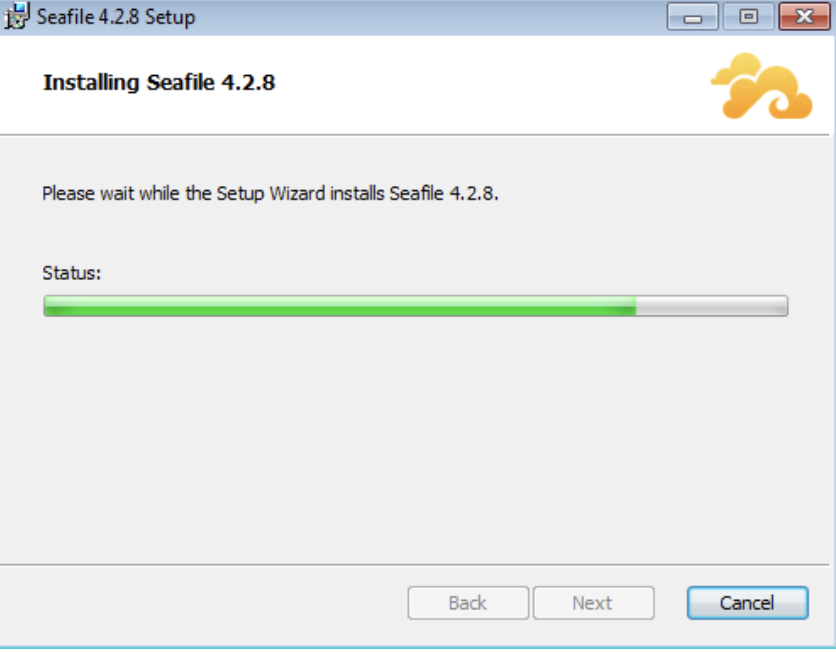
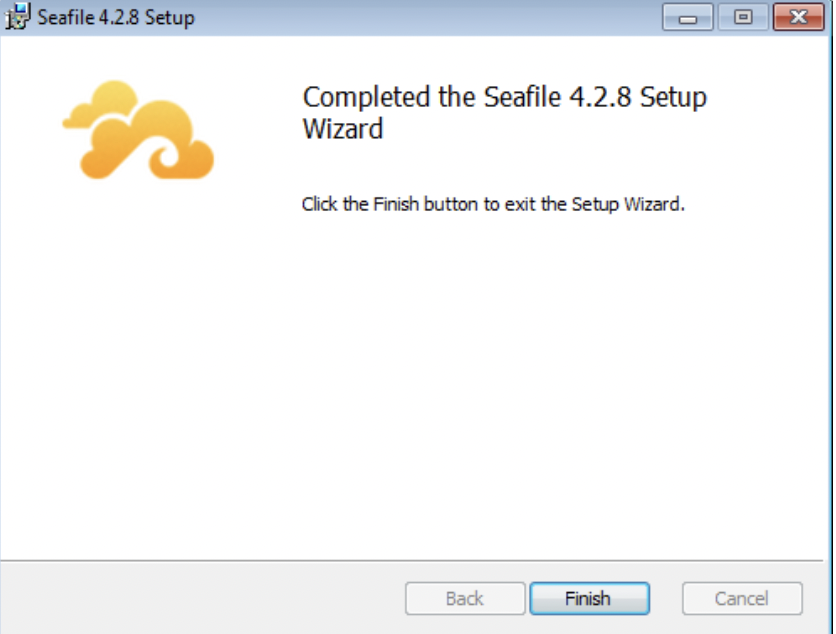
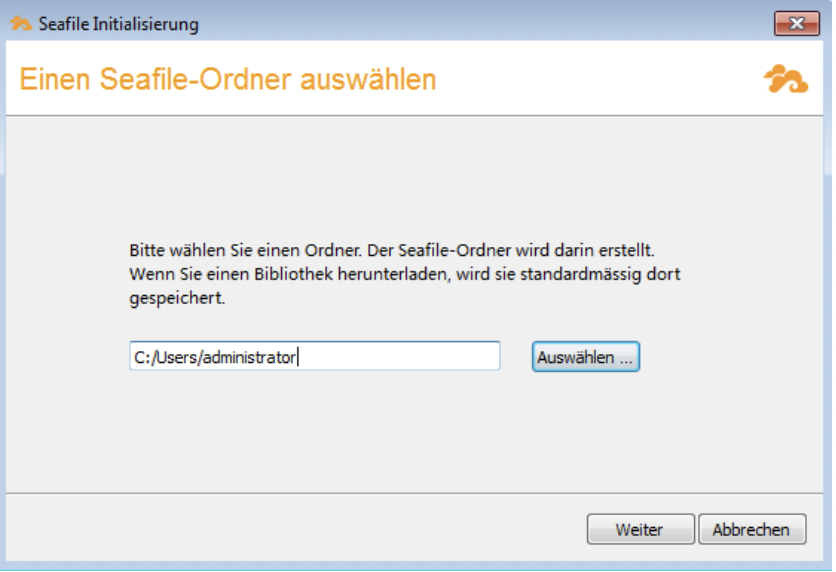
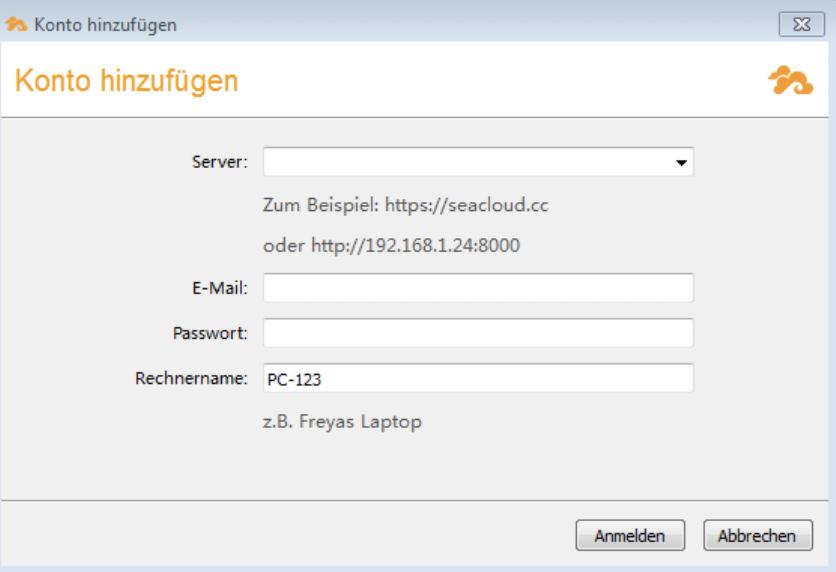
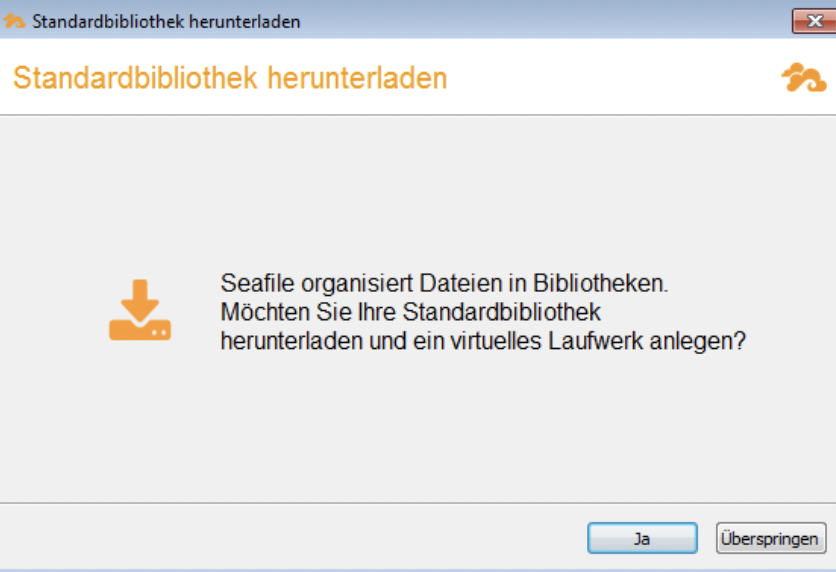
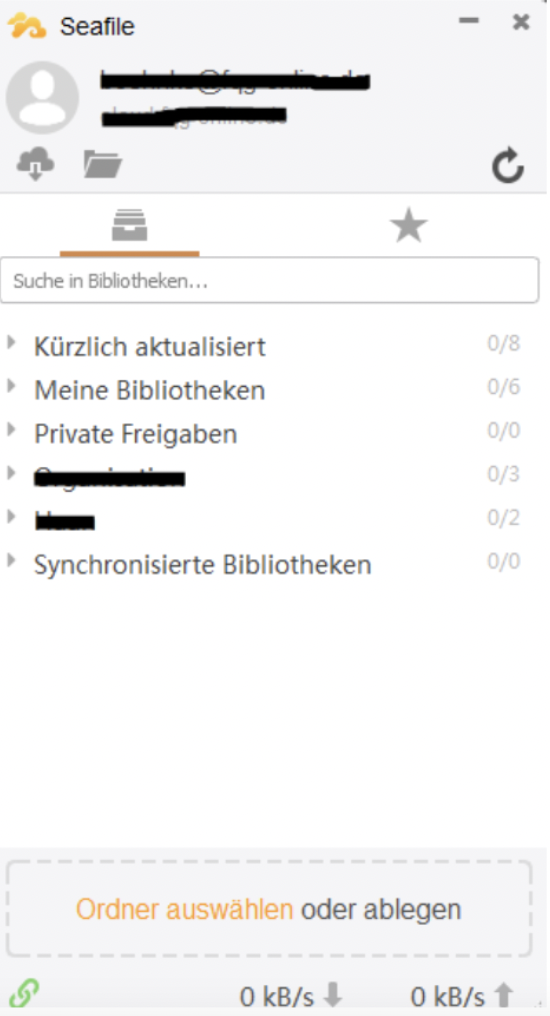
Somit haben Sie erfolgreich den Client für den SeaFile-Server installiert und konfiguriert.
Bibliothek oder Freigabe Synchronisieren
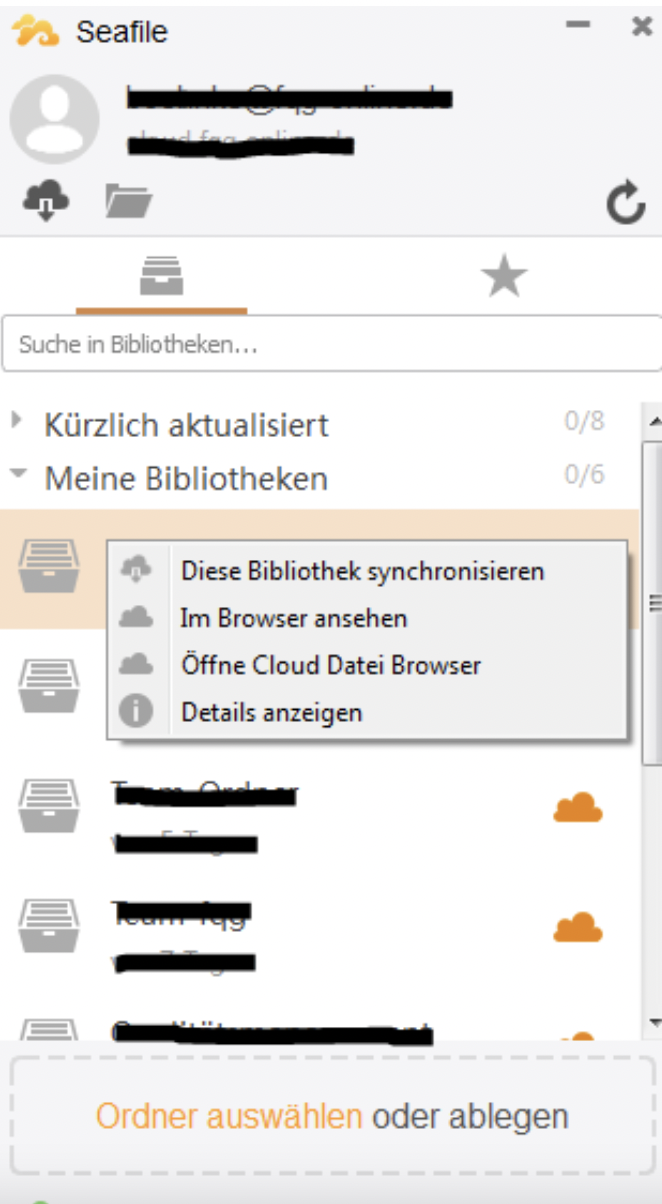 Um eine bereits vorhandene Bibliothek bzw. Freigabe mit dem lokalen Rechner zu synchronisieren klicken Sie die gewünschte Bibliothek bzw. Freigabe mit der rechten Maustaste an und wählen „Diese Bibliothek synchronisieren“ aus.
Wählen Sie nun einen Pfad in welchem diese Bibliothek gespeichert werden soll aus. Bitte beachten Sie gegebenenfalls Informationen diesbezüglich sofern vorhanden.
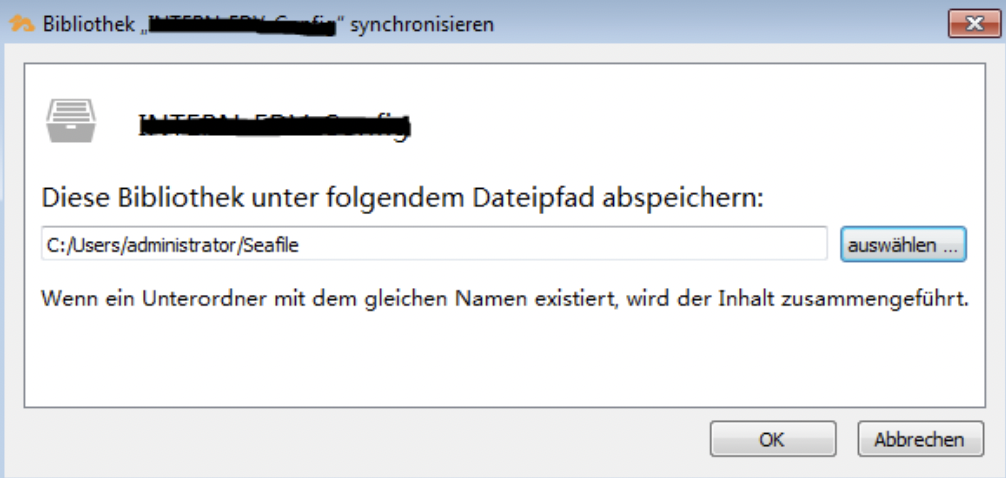
Die Bibliothek oder Freigabe wird daraufhin heruntergeladen. Sobald ein grüner Hacken – im Client – neben der entsprechenden Bibliothek zu sehen ist, ist diese synchronisiert.
neuen Ordner mit der Cloud syncronisieren
Um einen neuen (auch eventuell bereits vorhandenen) Ordner von dem Rechner mit der Cloud zu synchronisieren gibt es zwei Möglichkeiten.
Öffnen Sie den "Datei-Explorer" / "Finder" oder entsprechendes und navigieren Sie zu dem entsprechenden Ordner der synchronisiert werden soll. Weiterhin öffnen Sie parallel (nebeneinander) den Seafile-Client.
 Drag & Drop
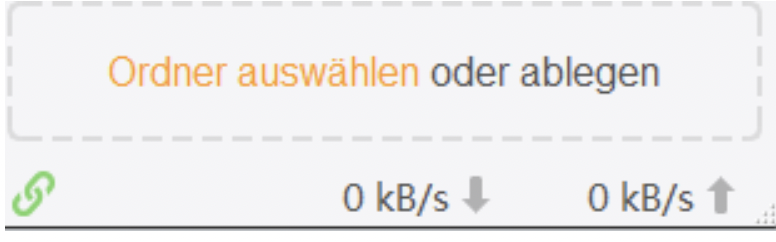
"ziehen" sie mittels Drag & Drop den gewünschten Ordner in das Feld "Ordner auswählen oder ablegen"- Ordner auswählen
Klicken Sie auf den Bereich "Ordner auswählen oder ablegen" und navigieren zu dem gewünschten Ordner auf Ihrem lokalem System - bestätigen die Auswahl mittels "öffnen".
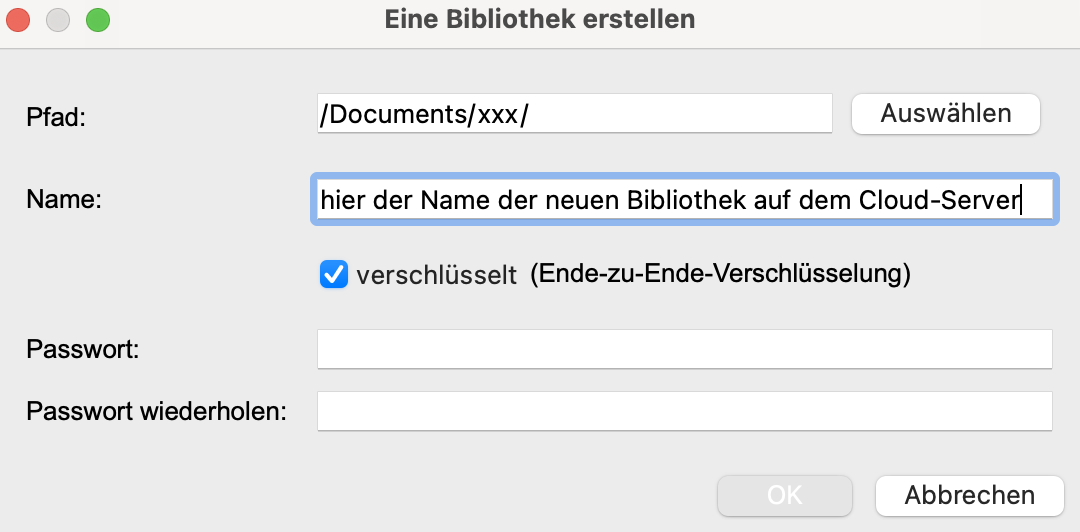 Im nachfolgenden Fenster können Sie Ihre Angaben kontrollieren sowie gegebenenfalls den Namen der Bibliothek anpassen.
Wichtig
Sollten Sie die Bibliothek verschlüsseln, ist es ohne genau dieses Passwort nichtmöglich Daten wiederherzustellen.Weiterhin ist es nichtmöglich Dateien bzw. Ordner unterhalb des Ordners an andere Freizugeben bzw. sich Daten senden zu lassen!Es sollte also genauestens überlegt werden welche Arbeiten später innerhalb der Bibliothek anstehen.
Freigeben & Benutzerrechte
Zusammenarbeit bzw. Teilen durch Freigeben von Dateien, Ordnern und Bibliotheken mit verschiedenen Benutzerrechten.
Webclient - Freigabe für Benutzer/Gruppen
Ganze Bibliotheken, Ordner oder auch nur Dateien können für Benutzer mit entsprechenden Rechten einfach über den Webclient freigegeben werden.
Die Bearbeitung von bereits erfolgten Freigaben kann über den gleichen Weg erfolgen.
Loggen Sie sich hierfür bei der jeweiligen Cloud an und navigieren zu der gewünschten Bibliothek, dem Ordner bzw. der Datei.
 Sobald Sie mit der Maus über den Namen des gewünschten Objektes fahren erschein ein Symbol rechts davon mit drei Punkten verbunden durch zwei Striche.
- Wählen Sie dieses aus.

- Innerhalb des neuen Fensters wählen Sie "Freigabe für Benutzer" bzw. "Freigabe für Gruppe" aus um die gewünschten Freigabe-Rechte zu setzen.
- Im Feld "Benutzer/in suchen" den Benutzernamen (E-Mail-Adresse) eingeben und aus den Suchergebnissen bestätigen.
- Rechterhand die gewünschten Rechte auswählen und mit "Absenden" diese bestätigen.
- Sofern weitere Benutzer bzw. Gruppen hinzugefügt werden sollen wiederholen Sie den Vorgang. Anderenfalls schleißen Sie das Popup-Fenster.