Microsoft Office Online kostenfrei nutzen
 Innerhalb der Betreuung arbeiten unsere Mitarbeiter größtenteils mit dem Officepaket von Microsoft. Um eine bestmögliche Kompatibilität beim täglichen Arbeiten zu gewährleisten besteht seitens Microsoft die Möglichkeit die Online-Variante des Office-Paketes eingeschränkt kostenfrei zu nutzen.
Nachfolgend die notwendigen Arbeitsschritte
- Microsoft Account erstellen
- Dateien bearbeiten
- Dateien Online bringen
- Dateien bearbeiten
- Hinweise
- DateienExportieren
- Microsoft Account erstellen
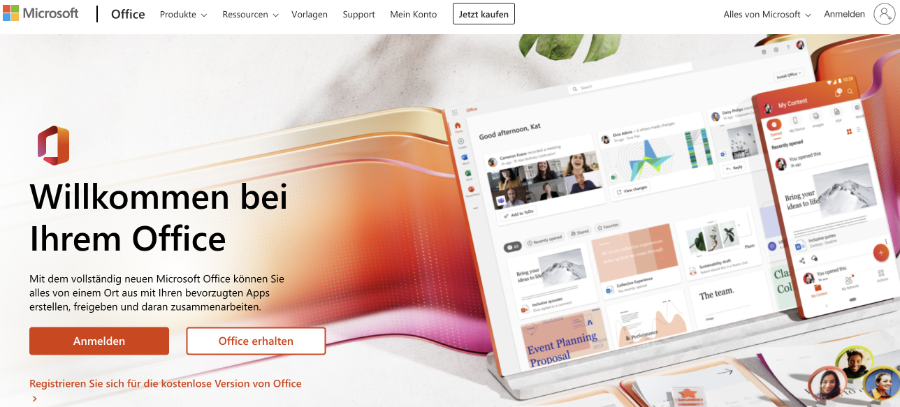 Um den Dienst unter www.office.com nutzen zu können benötigen Sie ein kostenfreies Microsoft Konto.
 Sofern Sie dieses nicht haben können Sie direkt auf der Einstiegsseite dieses erstellen. Klicken Sie hierfür auf „Registrieren Sie sich jetzt für die kostenlose Version von Office“.
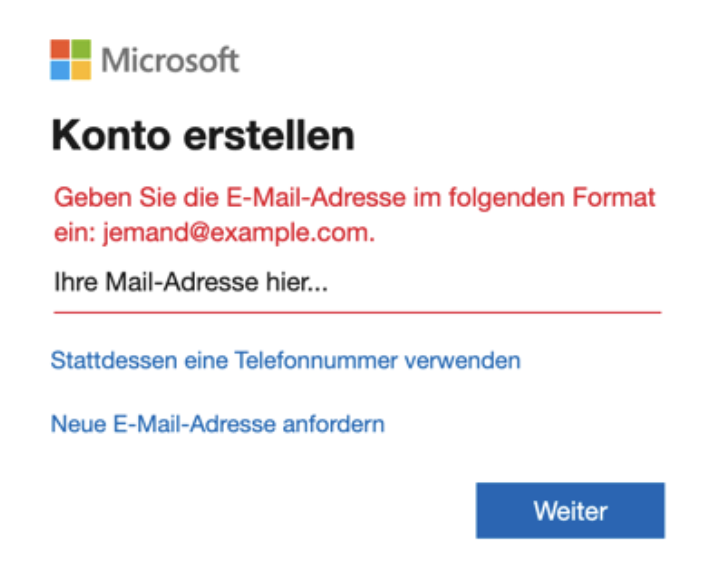
Geben Sie nun Ihre E-Mail-Adresse gefolgt von einem Kennwort ein. Daraufhin erhalten Sei an die angegebene E- Mail-Adresse eine Bestätigung von Microsoft mit einem Code. Diesen geben Sie zum Abschluss der Registrierung ein.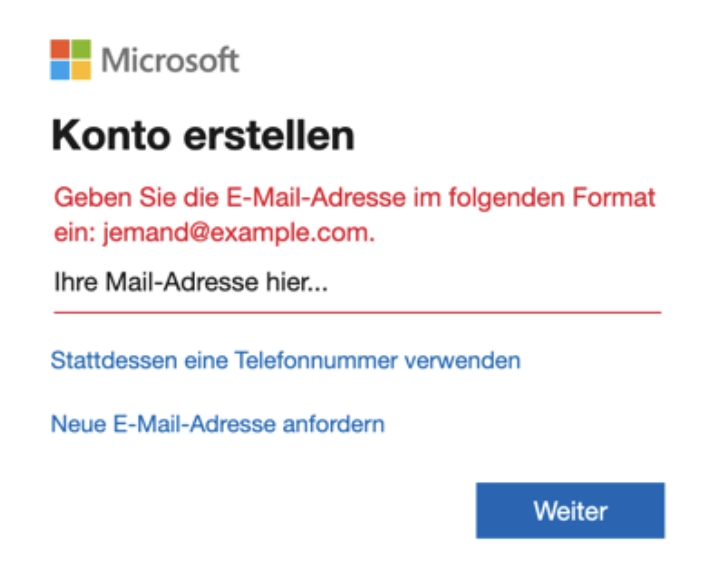
Sie verfügen nun über einen kostenfreien Microsoft-Account mit (derzeit) 5 GB Datenspeicher sowie Zugriff auf Grundfunktionalitäten von Word, Excel und Co.
ACHTUNG
Es wird immer wieder Werbung eingeblendet um Ihnen ein Abo oder ähnliches schmackhaft zu machen. Sofern Sie nur ab und an die Microsoft-Anwendungen für Textverarbeitung und Co. Benötigen ist die Online-Variante durchaus mehr als ausreichend.
- Dateien bearbeiten
In der Online-Version können Sie nicht auf Dateien Ihres Systems direkt zugreifen. Alle Dateien werden in dem verbundenen One-Drive-Account (Daten-Cloud von Microsoft) gespeichert.
- Dateien Online bringen
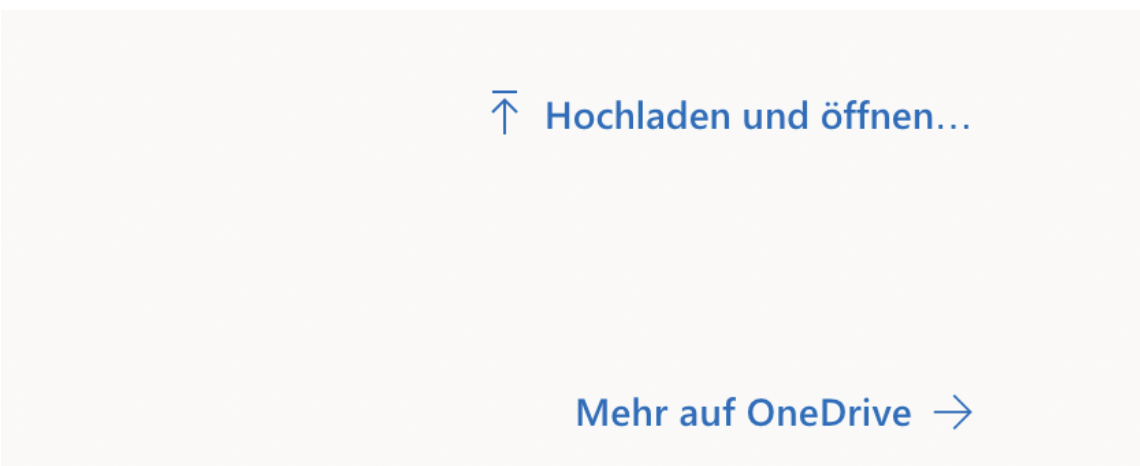
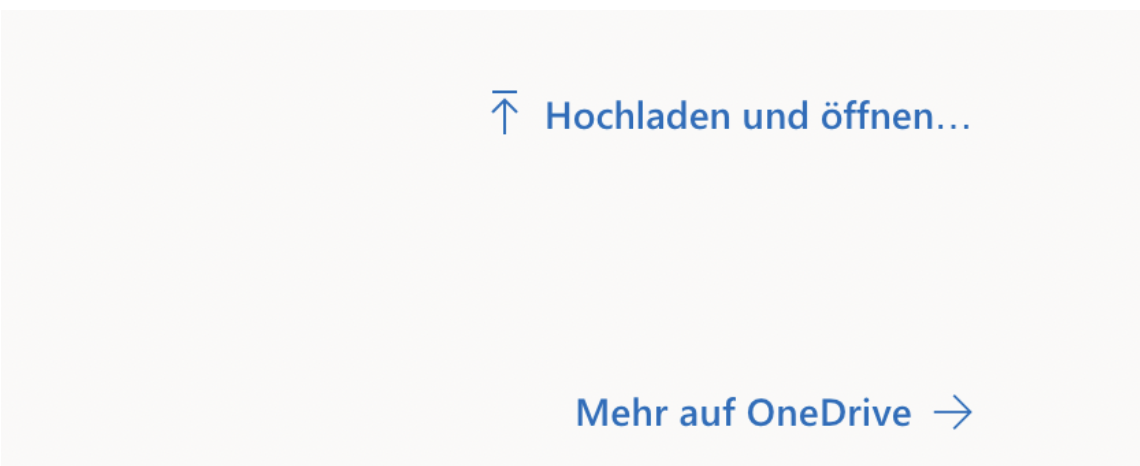
Mittels „Hochladen und öffnen“ können Sie direkt eine Datei von Ihrem System zu OneDrive hochladen und die entsprechende Anwendung wird daraufhin automatisch geöffnet.
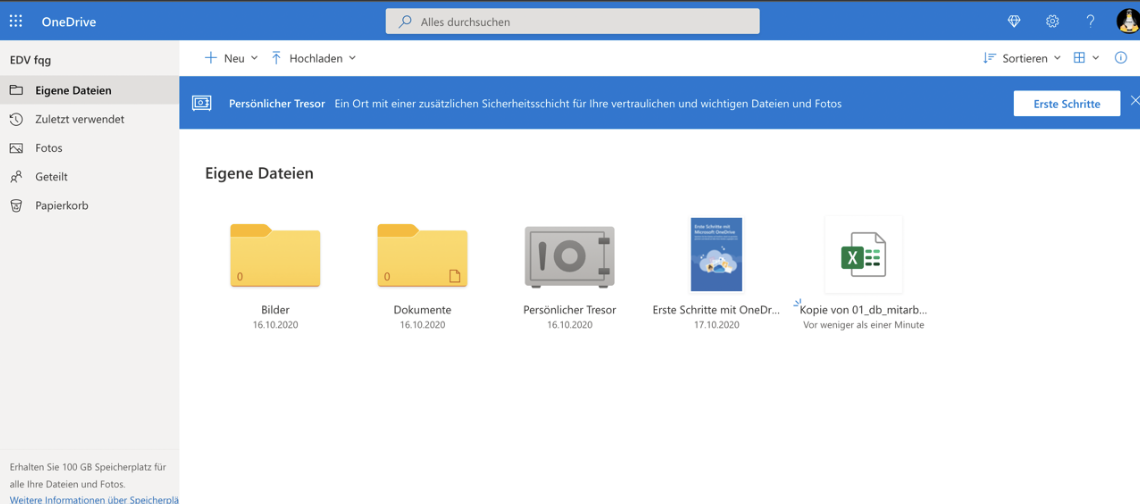
Über den Link „Mehr auf OneDrive“ wechseln Sie zu OneDrive und können hier bequem unter anderem Dateien und Ordner verwalten („Neu“, „Hochladen“) wie in jeder anderem Cloud-System.
- Dateien bearbeiten
Mit einem Klick auf die entsprechende Datei in der OneDrive-Übersicht können Sie mit der Bearbeitung der Datei beginnen.
- Dateien Online bringen
- Hinweise
- Benennung der Dateien und Ordner
Versuchen Sie von Anfang an Ihre Ordner und Dateien gut zu strukturieren um sicher zu gehen welche Datei die neueste Version o.ä. ist. Hier hilft oft einfach ein vorangestelltes Datum oder ähnlich. Ein Beispiel wäre „2022-02-22 – Bewerbungsvorlage.docx“. - Design
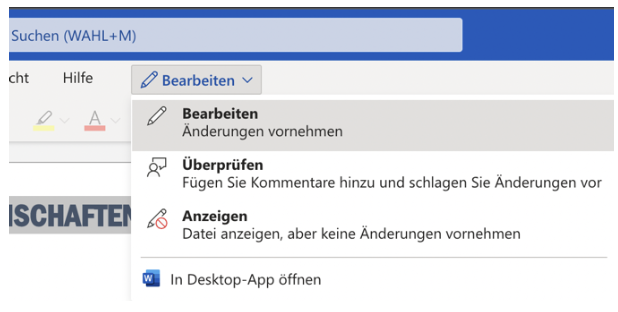
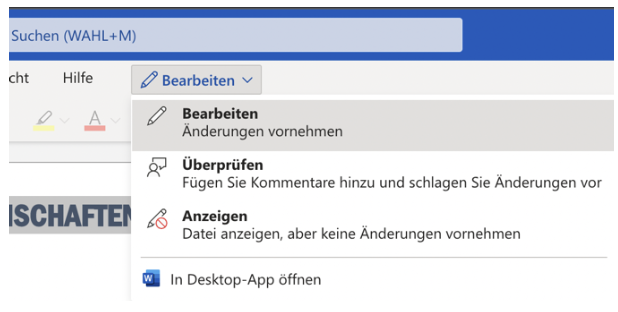 Eine Elemente werden in der „Bearbeitungsansicht“ Online nicht ordentlich angezeigt. Werden z.B. Balken oder sonstige Grafische Elemente mit verarbeitet in der Desktop-Version von Microsoft Word so werden diese häufig „verschoben“ dargestellt. In der „Anzeigenansicht“ sehen Sie dann die „richtige“ Version. Bitte bei solchen Designvorlagen dann nur die Texte „anpassen“ und das Design nicht weiter beachten.
- Benennung der Dateien und Ordner
- Dateien Exportieren
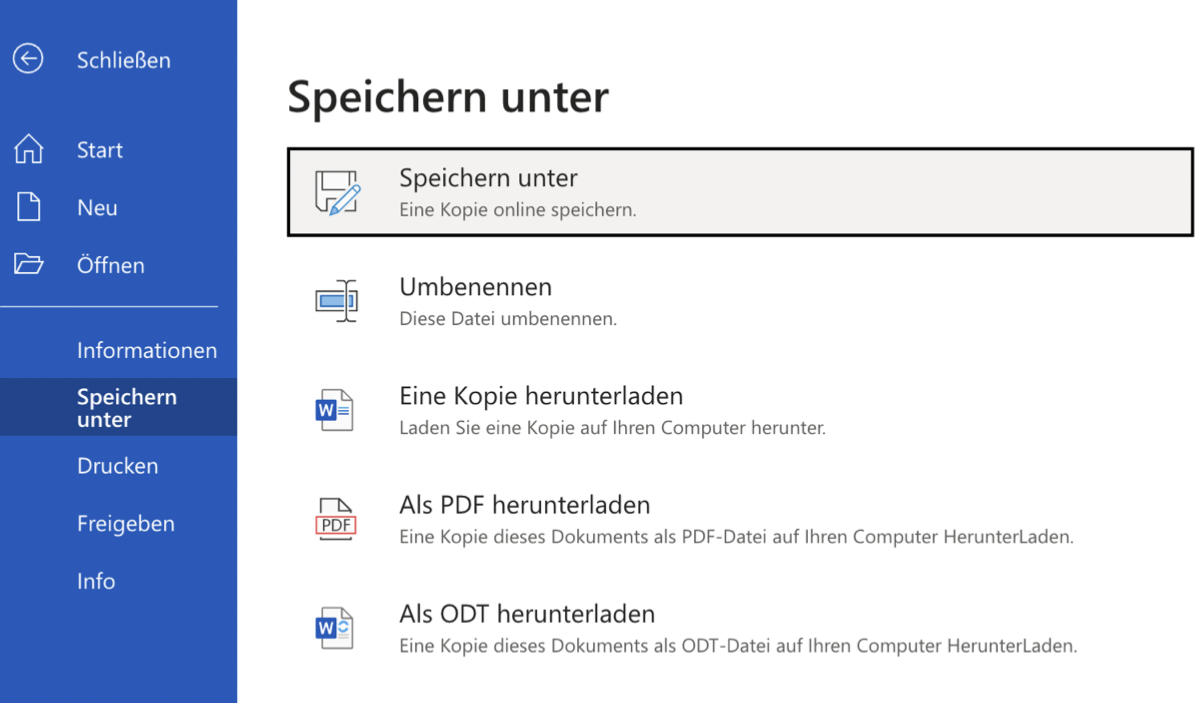
Via „Datei“ - „Speichern unter“ können Sie die Dateien als „neue Version“ im Office- Format Online direkt im OneDrive-Konto bzw. lokal speichern als auch eine PDF-Datei erstellen lassen (z.B. zum versenden) die dann heruntergeladen wird.